









「つみたてNISAで投資信託は買っているけれど、そろそろ自分の好きな会社の株(個別株)にも挑戦してみたい!」
そう思ったとき、最初の壁になるのが証券会社の注文画面です。
いざ購入しようと思っても、項目や用語が多くてどれ選んだらいいか困ってしまうことがあります
私も最初はよく分からず困りました
父に聞いたり調べたりして、失敗もしたりして、今では問題なく使えるようになりました
配当金生活を目指す『高配当株』
優待券・カタログギフトなどが手に入る『優待株』
これらは投資信託からは手に入りません。
自分で各社の株を購入する『個別株投資』のスキルが必須です。
今回は私も愛用している、利用者数No.1のSBI証券(PC版)を使い、実際の画面を見ながら『実際に株を購入するには』を初心者向けに分かりやすく解説します。
- 証券口座を開設したばかりで、まだ株を買ったことがない
- 高配当株や株主優待に興味がある
- 注文画面の専門用語(指値、成行など)の意味を知りたい
この記事を読めば、「どの項目を選べばいいか」の判断ができるようになり、今日から株主デビューが可能です。
ステップ1:気になる銘柄を検索しよう
まずは、買いたい株を探すところからスタートです。
- SBI証券のトップページにログインします。
- 上部のメニューから【国内株式】タブをクリック。
- 少し下にある「銘柄を探す」の検索窓に、企業名や4桁の銘柄コードを入力します。
2. 【国内株式】をクリック
SBI証券より引用 3. 【銘柄を探す】に企業名か銘柄コード入力
SBI証券より引用


今回は、鉄道だけでなく不動産やJRE BANKなど幅広く展開している『東日本旅客鉄道(9020)』(JR東日本です)を例に進めてみましょう。
ステップ2:銘柄情報を確認しよう
銘柄の個別ページが開いたら、まずは現在の状況をチェックします。
SBI証券より引用
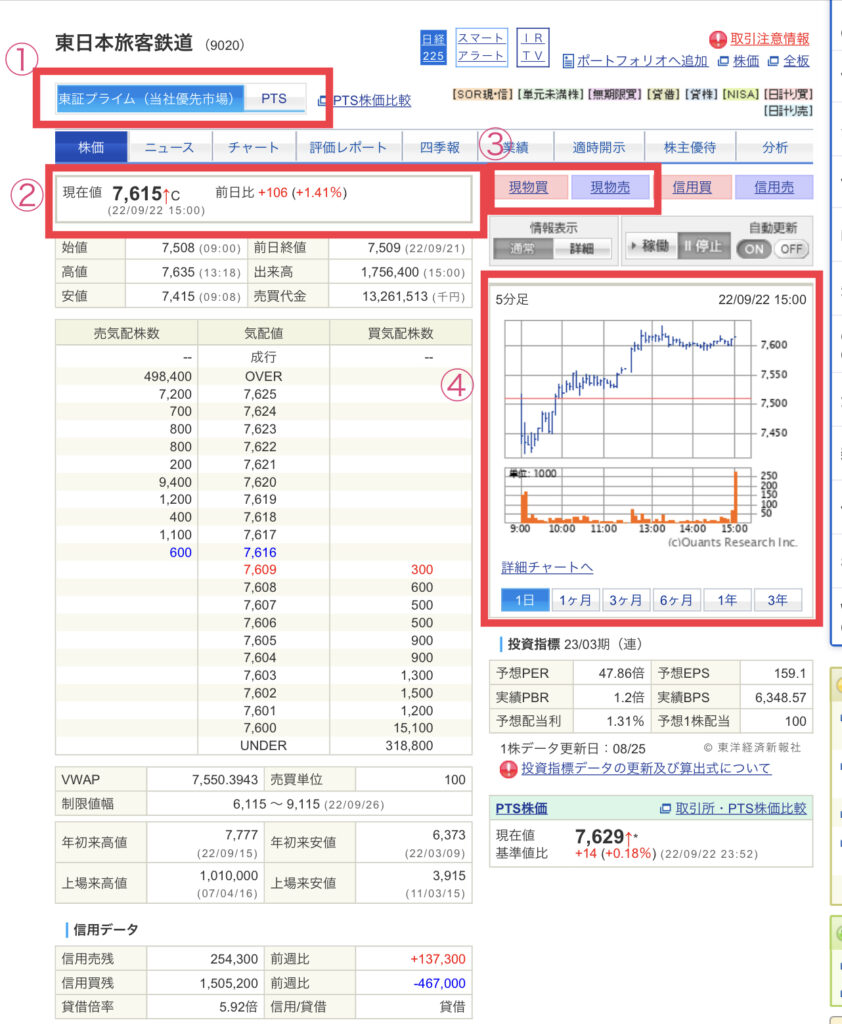
- 市場
通常は『東証(東京証券取引所)』でOK。
夜間や休日に取引したい場合は『PTS』を選びます。 - 現在値
今、1株いくらで取引されているかを示します。 - 現物買・現物売
株を購入するなら【現物買】をクリックします。 - チャート
株価の動きをグラフ化したものです。
下の棒グラフ(出来高)は、その時どれだけの人数が取引したかの目安になります。
ステップ3:購入画面を入力しよう(設定のポイント)
いよいよ注文画面です。
項目が多いですが、基本パターンを覚えれば簡単です。
[東日本旅客鉄道]の株式を[100株]購入してみましょう
SBI証券より引用

① 取引の種類
- 現物売買
自分のお金の範囲内で買う、通常の取引です。 - 信用売買
証券会社にお金や株を借りて行う、中上級者向けの取引です。
初心者の方は、迷わず【現物】を選んでください。
② 市場
基本は『東証』
そして『SOR』にチェックを入れましょう。
SORとは、複数の市場から一番有利な価格を自動で選んでくれる便利なシステムです。
③ 株数
通常の売買単位は100株単位です
『100』と入力します
(単元未満株の場合のみ、1株単位で購入できます
④ 価格(重要!)
- 指値(さしね)
希望の値段で購入する方法。
購入希望価格を入力します。
できるだけ安く買いたい時に使います。 - 成行(なりゆき)
市場価格の成り行きに沿った値段で購入する方法。
「いくらでもいいから今すぐ買いたい」という時に使います。
指値よりも優先して注文が成立します。
⑤ 執行条件・期間
基本は『当日』で大丈夫です。
その日のうちに買えなかった場合は自動でキャンセルされます。
⑥ 預かり区分
特別な理由がなければ、必ず【特定】を選びましょう。
証券会社が税金の計算を代行してくれるため、確定申告の手間が省けます。
【一般】を選んでしまうと、確定申告が必要になります。
※NISA枠を使いたい場合は、ここで『NISA』を選択します。
⑦購入の設定
【通常/逆指値】を選びましょう
その他の設定は投資上級者向けです(デイトレードなど)
- OCO
同時に反対の売買依頼をする手法 片方が成立したらもう片方は自動キャンセル - IFD
買った後特定の金額で売るようにする設定 - IFD OCO
IFDとOCOどちらも使う設定
ステップ4:最後に見直し!注文確定
入力が終わったら『注文確認画面』へ進みます。
ここは『最後の重要なチェックポイント』です。
SBI証券より引用

株の取引は、一度『約定(注文が成立)』してしまうと、後から取り消すことができません。
問題がなければ、取引パスワードを入力して『発注』を押しましょう。
まとめ:落ち着いて一歩を踏み出そう
最初は『注文』ボタンを押すのに勇気がいりますが、一度覚えてしまえばネットショッピングと同じくらいスムーズに操作できるようになります。
まずは1つの銘柄をしっかり下調べして、落ち着いて画面を確認しながら進めてみてくださいね。
あわせて読みたい:SBI証券をもっと使いこなすために
にほんブログ村
にほんブログ村のランキングに参加してます
クリックでのご協力、応援よろしくお願いします


コメント