











🔗 あわせて読みたい:『マネーサポート』のメリット・デメリットと評判はこちら
こんなお悩みはありませんか?
- 「家計簿をつけたいけれど、いつも続かない……」
- 「銀行口座やクレジットカードがたくさんあって、資産の把握ができていない……」
- 「家計も資産もアプリで簡単に管理したいけれど、有料なのは嫌!」
お金の管理や節約を無理なく続けるための第一歩は、『今の資産と支出を把握すること』です。
そこでおすすめなのが、楽天銀行が提供している無料サービス『マネーサポート』です!
『マネーサポート』を使えば、複数の銀行・証券口座・電子マネーを一元管理でき、家計簿も資産も自動で記帳してくれます。
今回は、初心者でも迷わないように実際の画面を見せながら『マネーサポート』の初期設定と活用方法を分かりやすく解説します!
💡 この記事でわかること
- 楽天銀行『マネーサポート』の基本機能とメリット
- パソコン・スマホアプリでの初期設定と金融機関連携の手順
- 家計簿が長続きする『カテゴリ設定』のコツ
- ダッシュボード画面の見方とおすすめの活用法
そもそも楽天銀行の『マネーサポート』とは?
『マネーサポート』は、楽天銀行の口座を持っている方なら誰でも無料で利用できる、資産管理&家計簿ソフトウェアです。
『マネーサポート』の主な特徴
- 無料&連携数の制限なし:銀行、証券口座、電子マネーをいくつでも自動連携できる
- 資産管理と家計簿が1つに:株・投資信託・預金を合わせた総資産の推移が一目で分かる
- 自動仕分け機能あり:明細を自動で読み込んでカテゴリ分けしてくれる
他社の家計簿アプリでは「無料版だと連携数4つまで」といった制限が増えていますが、楽天銀行の『マネーサポート』なら口座連携数の上限がないのが最大の魅力です。
※単体の専用アプリはありませんが、楽天銀行アプリ内から簡単に利用可能です。
Step1:『マネーサポート』を使えるようにしよう
まずは『マネーサポート』を使うための準備手順を解説します。
1. 楽天銀行の口座を開設する
『マネーサポート』を利用するには、楽天銀行の口座が必要です。
まずは楽天銀行の口座開設を行いましょう。
口座開設をする際は、ポイ活サイト『ハピタス』経由で開設するのが一番お得です!
【ハピタスとは?】
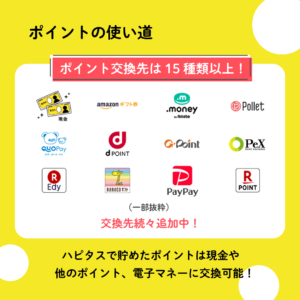
ネットショッピングや口座開設をする際に、ハピタスを経由するだけでポイントが貯まるサービスです。
貯まったポイントは「1pt=1円相当」として、楽天ポイントや各種電子マネーなどに交換できます。
👉 【お得】ハピタス経由で楽天銀行口座を開設する(公式リンク)
2. 『マネーサポート』の画面を開く
口座開設・ログイン完了後、以下の手順で『マネーサポート』を開きます。
【パソコン(ブラウザ版)の場合】
- 楽天銀行のホームページからログイン
- メニューにある『マネーサポート』をクリック

【スマホ(アプリ版)の場合】
- 『楽天銀行アプリ』をダウンロードしてログイン
- トップ画面の『商品・サービス』タブから『マネーサポート』をタップ

Step2:持っている金融機関を連携しよう
続いて、お手持ちの銀行口座や証券口座、電子マネーを連携します。
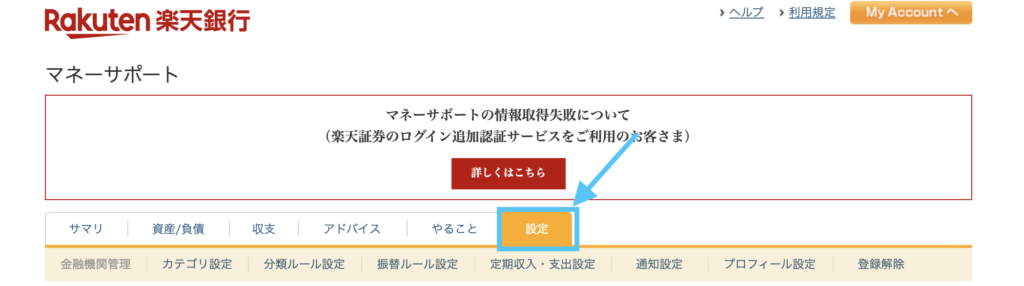
1.マネーサポート画面内の『設定』をクリック
2. 金融機関を追加』をクリック

3.追加したい金融機関の分類を選択(例:銀行口座なら『銀行』、証券口座なら『証券』)
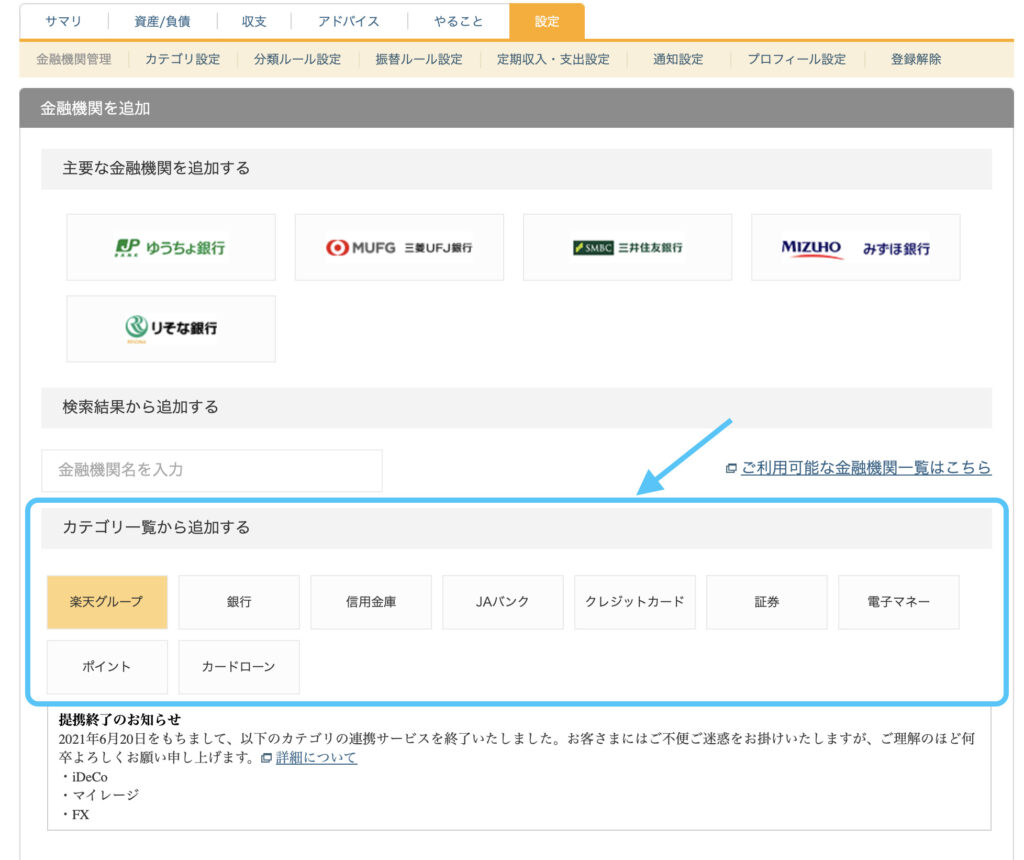
4.一覧から該当する金融機関名をクリック
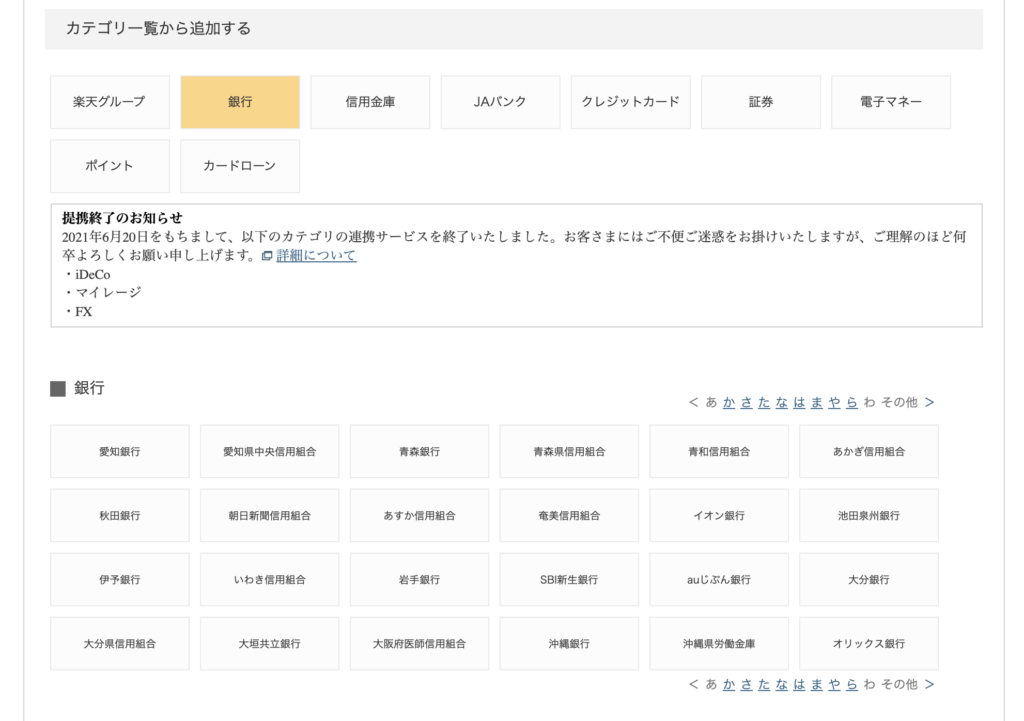
5.確認のポップアップが表示されるので『実行』をクリックし、画面の指示に従ってログイン情報などを入力
これで自動的に口座情報が連携され、残高や入出金履歴が反映されるようになります!
Step3:家計簿を継続させる『カテゴリ設定』のコツ
『マネーサポート』には、入出金を自動で分類してくれる便利な家計簿機能がついています。 家計簿をストレスなく長続きさせるには、使い始める前の『初期カテゴリ設定』が最も重要です!
挫折しない家計簿づくりの3大ルール
家計簿が続かない原因の多くは『細かく分類しすぎて悩むこと』です。継続のためには以下の3つを意識しましょう。
- とにかく簡単にする
- 手間と時間をかけない
- 分類で考える必要をなくす
カテゴリ数は『直感的に振り分けられる最小限の数』に絞るのがコツです。
カテゴリの追加・変更方法
1.『設定』→『カテゴリ設定』をクリック

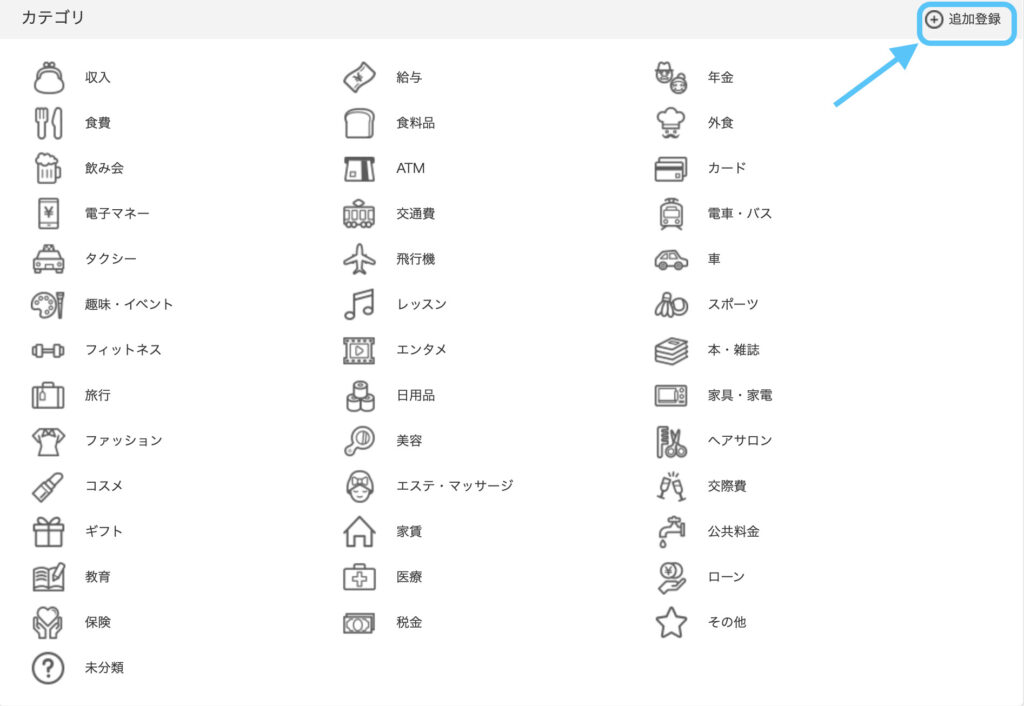
2.用意されている基本カテゴリから『使うもの』だけをピックアップする
3.ピッタリなものがなければ『追加登録』をクリックして新規作成
カテゴリから、使うのものピックアップしましょう
ちょうど良いものがなければ、『追加登録』をクリックすると、新規カテゴリを作れます
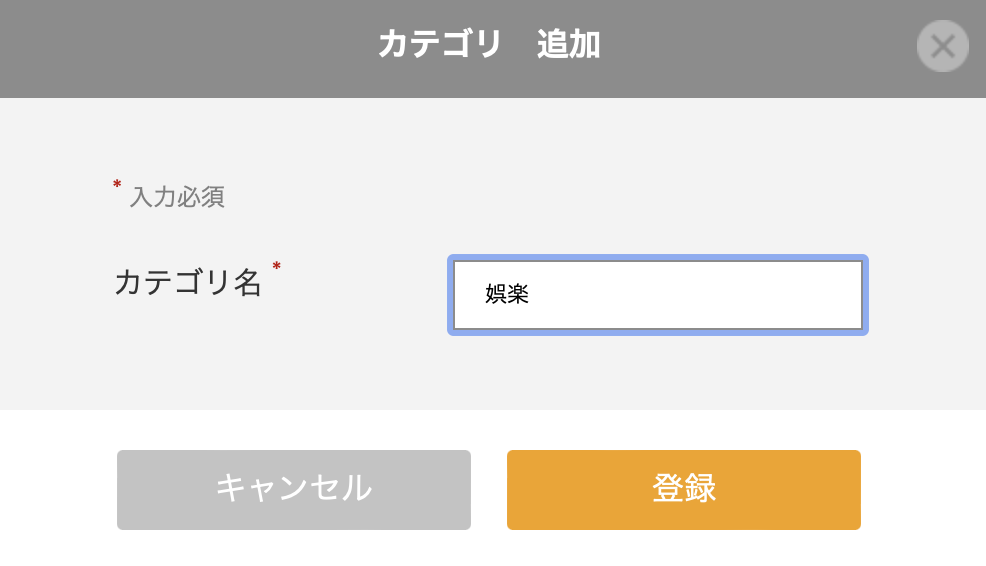
※新しくカテゴリを作ることもできますが、自分で追加したカテゴリはアイコンが1種類しか選べず少し見づらいため、基本的にはデフォルトのカテゴリを整理して使うのがおすすめです。
【私のやり方】シンプルカテゴリ設定の例
| 分類 | カテゴリ名 | 含まれる内容の例 |
|---|---|---|
| 収入 | 給料・収入 | 給料、ボーナス、臨時収入など |
| 支出 | 食費 | 日常の食料品代、普段の昼食代など |
| 趣味・イベント | 外食、旅行代、交際費、娯楽費など | |
| 公共料金・通信費 | 電気、ガス、水道、スマホ代、ネット回線など | |
| 医療費 | 病院の診察代、薬代、検査費用など | |
| 住宅・家賃 | 家賃、住宅ローン、管理費など | |
| その他 | 上記に当てはまらない支出全て |
このように大まかに分けておくだけで、「これどこに入れよう?」と迷う時間が一気に減り、継続しやすくなります!
🔗 あわせて読みたい:ズボラでも続けられる『じぶん家計簿』の作り方
『マネーサポート』各画面の見方・機能紹介
設定が完了すると、自動的にダッシュボードへデータが集計されます。主な画面の見方をご紹介します。
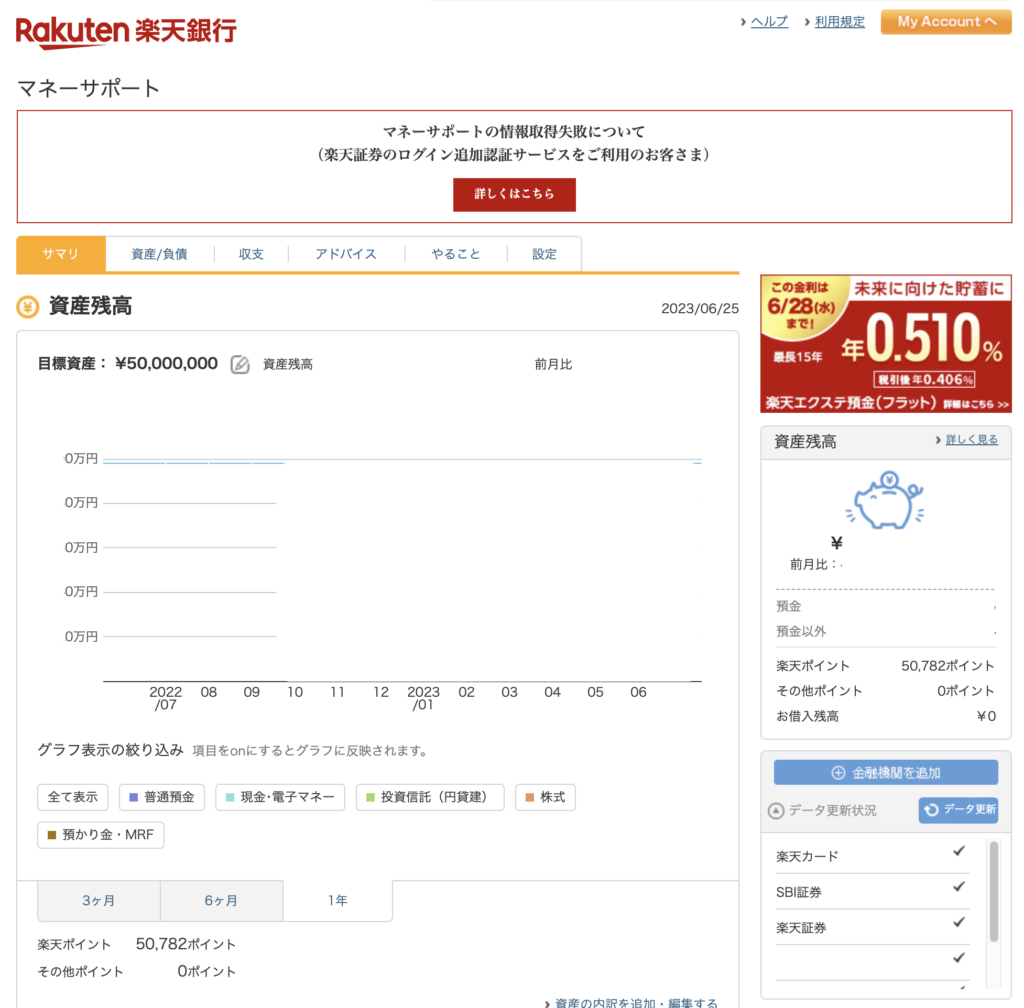
1. サマリ(ダッシュボード)
現在の全体像がひと目で把握できるメイン画面です。
- 現在の総資産残高
- 資産の推移棒グラフ(過去3ヶ月/6ヶ月/1年)
- 直近の収支・支払い履歴
- 連携中の金融機関一覧
2. 資産 / 負債
お金の「内訳」を深掘りして確認できる画面です。
- 資産の内訳(現金・株式・投資信託など)
- 資産・負債の推移グラフ
- お借入(ローンなど)の状況確認

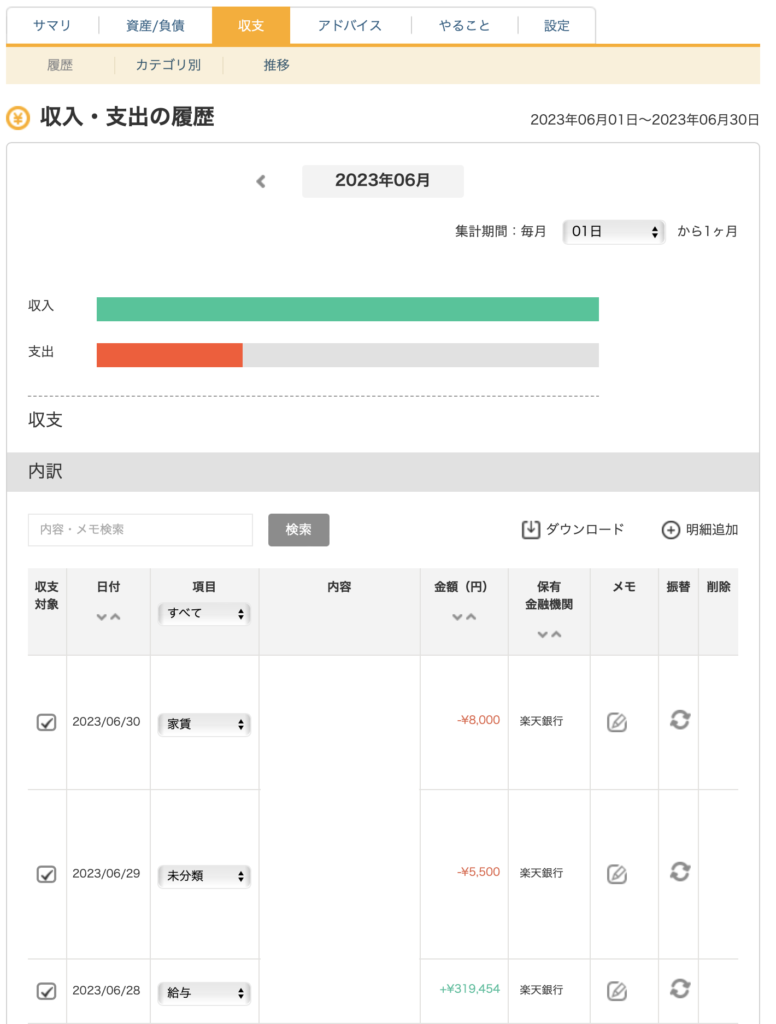
3. 収支
月ごとの家計簿データを確認する画面です。
- 入出金の全履歴
- カテゴリ別の支出割合(円グラフ)
- 月ごとの収支推移
4. アドバイス / やること
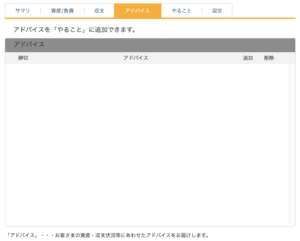
- アドバイス: 資産状況に応じたアドバイスが届くエリアです(※状況により表示されない場合もあります)。
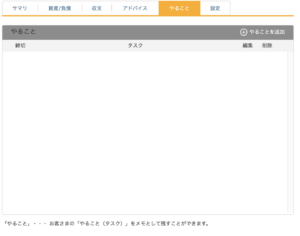
- やること: タスク管理機能としてメモ代わりに活用できます。
まとめ:無料の『マネーサポート』で資産形成の第一歩を踏み出そう!
楽天銀行の『マネーサポート』は、完全無料で口座連携数も無制限で使える非常に優秀な資産管理ツールです。
- ハピタス経由で楽天銀行の口座を開設する
- 『マネーサポート』で持っている口座を連携する
- カテゴリを最小限にして「無理のない家計簿」を作る
まずはこの3ステップで、自分の『資産』と『毎月の支出』を見える化してみましょう!
🎁 お得に始めるなら『ハピタス』経由で!【PR】
楽天銀行の口座開設は、ポイ活サイト『ハピタス』を経由するとお得なポイントが貰えます。貯まったポイントは楽天ポイントなどにも交換可能!ぜひ活用してみてくださいね。
🔗 あわせて読みたい:ポイ活サイト『ハピタス』評判・口コミは?
🔗 あわせて読みたい:家計管理ができたら!無理なく続けられる『NISA』の始め方
家計の処方箋はアフィリエイトで報酬を得ています
にほんブログ村
にほんブログ村のランキングに参加してます
クリックでのご協力、応援よろしくお願いします


コメント